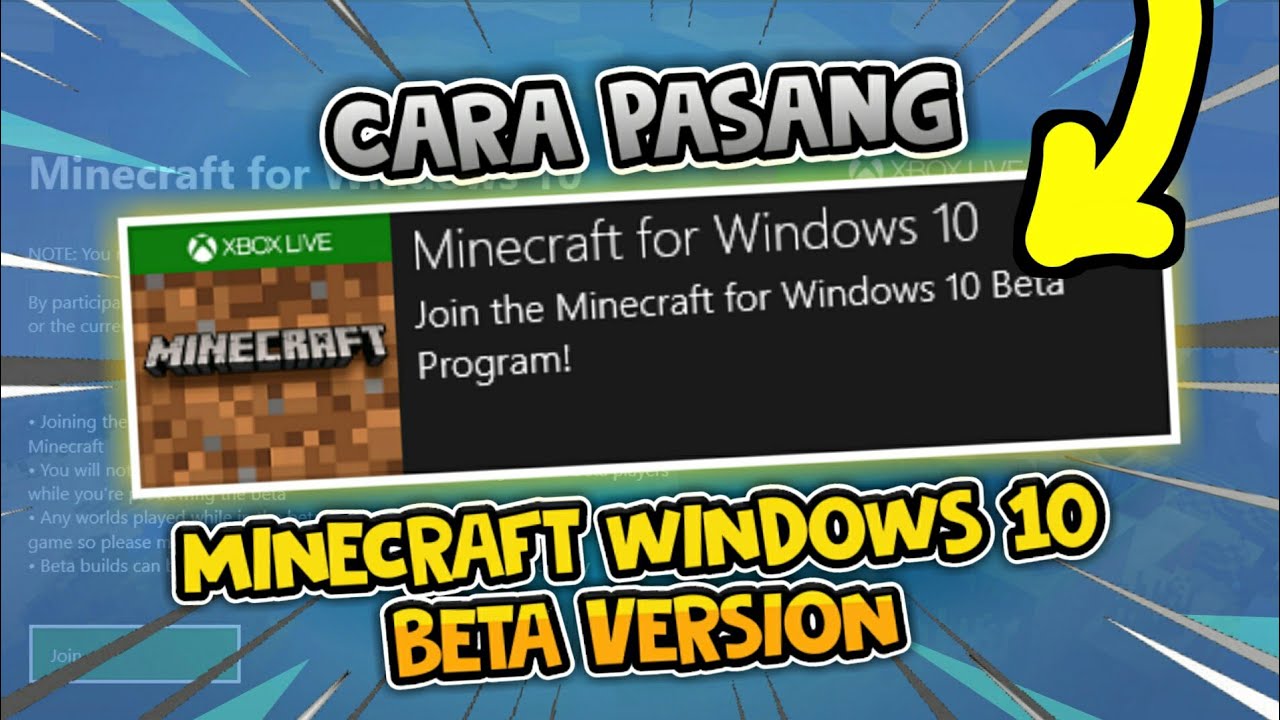
Download Minecraft Dengan Aman, Ini Cara Cek Spesifikasi PC
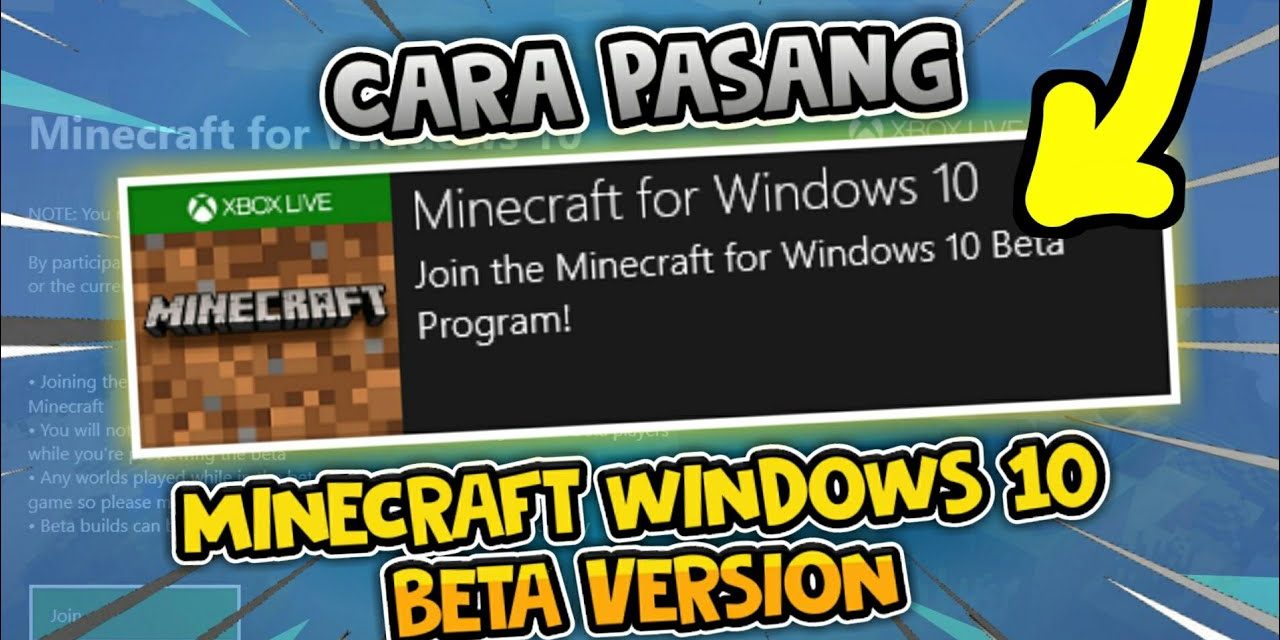
Download Minecraft Menjadi Salah Satu Game Paling Populer Di Dunia Yang Terus Di Minati Hingga Saat Ini. Dengan Konsep Sandbox yang memungkinkan pemain berkreasi tanpa batas, game ini cocok dimainkan oleh berbagai kalangan, mulai dari anak-anak hingga orang dewasa.
Namun, masih banyak pengguna terutama pemula yang bingung bagaimana cara download Minecraft secara aman dan resmi. Tidak sedikit juga yang mengabaikan spesifikasi PC, sehingga game tidak berjalan optimal atau bahkan gagal dimainkan.
Kenapa Harus Download Minecraft Secara Resmi?
Sebelum masuk ke langkah teknis, penting untuk memahami alasan mengapa kamu sebaiknya mengunduh Minecraft dari sumber resmi.
Dengan mengunduh versi resmi, kamu akan mendapatkan:
- Update terbaru secara otomatis
- Keamanan yang lebih terjamin
- Akses ke fitur lengkap dan server resmi
- Dukungan dari pengembang
Karena itu, selalu pastikan kamu mengunduh Minecraft melalui platform resmi.
Cara Download Minecraft Resmi
Berikut langkah-langkah download Minecraft dengan aman:
- Kunjungi Situs Resmi
Buka situs resmi Minecraft melalui browser di PC kamu. Pastikan alamat situs benar untuk menghindari website palsu.
- Pilih Versi Game
Minecraft tersedia dalam beberapa versi, seperti Java Edition dan Bedrock Edition. Untuk pengguna PC, versi Java biasanya lebih populer karena fleksibilitasnya.
- Login atau Buat Akun
Kamu perlu login menggunakan akun Microsoft. Jika belum punya, silakan daftar terlebih dahulu.
- Beli dan Unduh Game
Setelah login, lakukan pembelian sesuai harga yang berlaku. Setelah itu, kamu bisa langsung mengunduh launcher Minecraft.
- Instal Launcher
Jalankan file installer yang sudah diunduh, lalu ikuti petunjuk hingga proses instalasi selesai.
Cara Instal Minecraft di PC
Setelah berhasil mengunduh launcher, berikut langkah instalasi yang perlu kamu lakukan:
- Buka Minecraft Launcher
- Login menggunakan akun Microsoft
- Pilih versi game yang ingin dimainkan
- Klik tombol “Play” untuk mulai mengunduh file tambahan
- Tunggu hingga proses selesai, lalu game siap dimainkan
Proses ini biasanya hanya memakan waktu beberapa menit tergantung kecepatan internet.
Cek Spesifikasi PC Sebelum Main
Agar Minecraft berjalan lancar, kamu perlu memastikan bahwa spesifikasi PC sudah memenuhi syarat minimum. Berikut cara mudah untuk mengeceknya:
Cara Cek Spesifikasi di Windows:
- Tekan tombol Windows + R
- Ketik dxdiag, lalu tekan Enter
- Lihat informasi seperti RAM, prosesor, dan GPU
Spesifikasi Minimum Minecraft (PC)
Berikut spesifikasi minimum yang di sarankan:
- Prosesor: Intel Core i3 atau setara
- RAM: 4 GB (disarankan 8 GB)
- GPU: Intel HD Graphics 4000 atau lebih tinggi
- Storage: Minimal 1 GB ruang kosong
- OS: Windows 10 atau lebih baru
Jika spesifikasi PC kamu lebih tinggi dari ini, pengalaman bermain akan jauh lebih nyaman.
Tips Agar Minecraft Lancar di PC Kentang
Tidak semua orang memiliki PC dengan spesifikasi tinggi. Berikut beberapa tips agar Minecraft tetap lancar di mainkan:
- Gunakan pengaturan grafis rendah
- Matikan shader atau mod berat
- Tutup aplikasi lain saat bermain
- Gunakan versi ringan jika di perlukan
- Perbarui driver VGA secara berkala
Dengan pengaturan yang tepat, Minecraft tetap bisa di mainkan dengan nyaman meski di PC dengan spesifikasi terbatas.
Hindari Kesalahan Umum Saat Download
Beberapa kesalahan yang sering di lakukan pemula antara lain:
- Download dari situs ilegal
- Menggunakan versi bajakan
- Tidak mengecek spesifikasi PC
- Mengabaikan update game
Kesalahan-kesalahan ini bisa membuat pengalaman bermain menjadi kurang optimal, bahkan berisiko terhadap keamanan perangkat.
Kesimpulan
Download Minecraft secara aman dan resmi adalah langkah penting untuk mendapatkan pengalaman bermain yang nyaman dan bebas risiko. Selain itu, memastikan spesifikasi PC sesuai juga menjadi faktor utama agar game berjalan lancar.